gmail邮箱账户使用2FA登录电脑手机操作方式一样

卡密示例1:
[email protected]@anhnhat.online----asbri55qahhutg6uupsun5nbal4rxjvy
卡密解析1:
账号:[email protected]
密码:zxcg525146t6
辅助邮箱:[email protected]
2FA:asbri55qahhutg6uupsun5nbal4rxjvy
卡密示例2:
[email protected] omair8151 anmd qrjd tswj gjec 18072576 39945390 25191445 23304979 13321365 26410851 11745445 36878813 96479465 17027353
卡密解析2:
账号:[email protected]
密码:omair8151
备用代码:18072576 39945390 25191445 23304979 13321365 26410851 11745445
注意:备用代码是8位一组18072576 39945390 25191445 23304979
有的账号或许没有辅助邮箱只有2FA,也是可以正常登录的
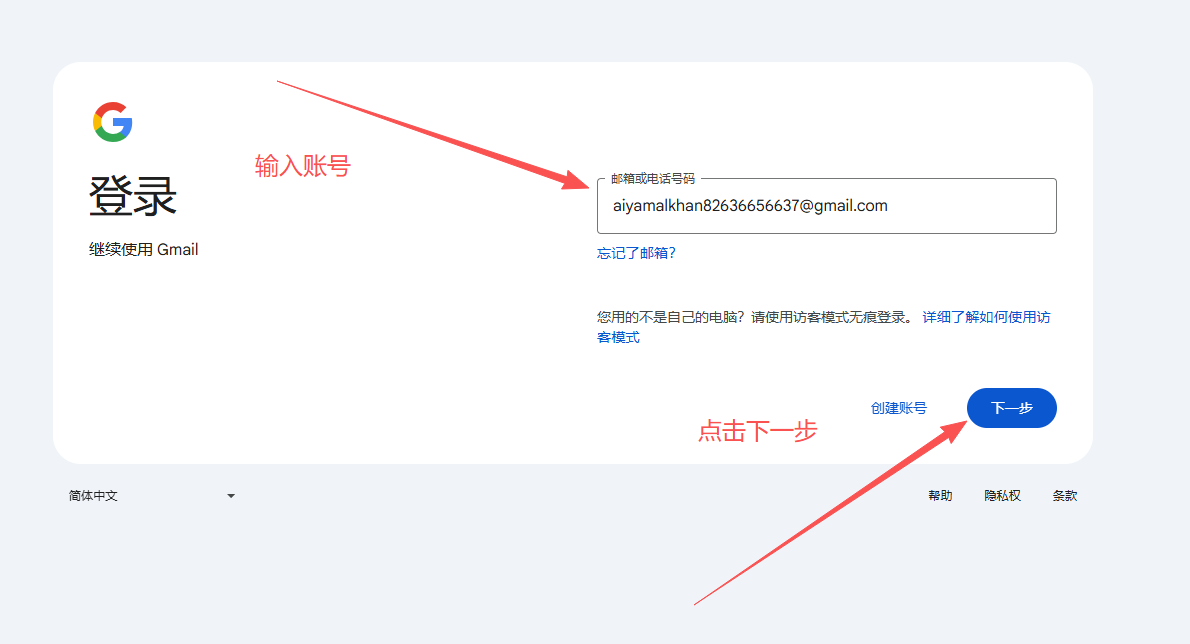
1.打开谷歌邮箱官网https://accounts.google.com/ 输入账号,点击下一步
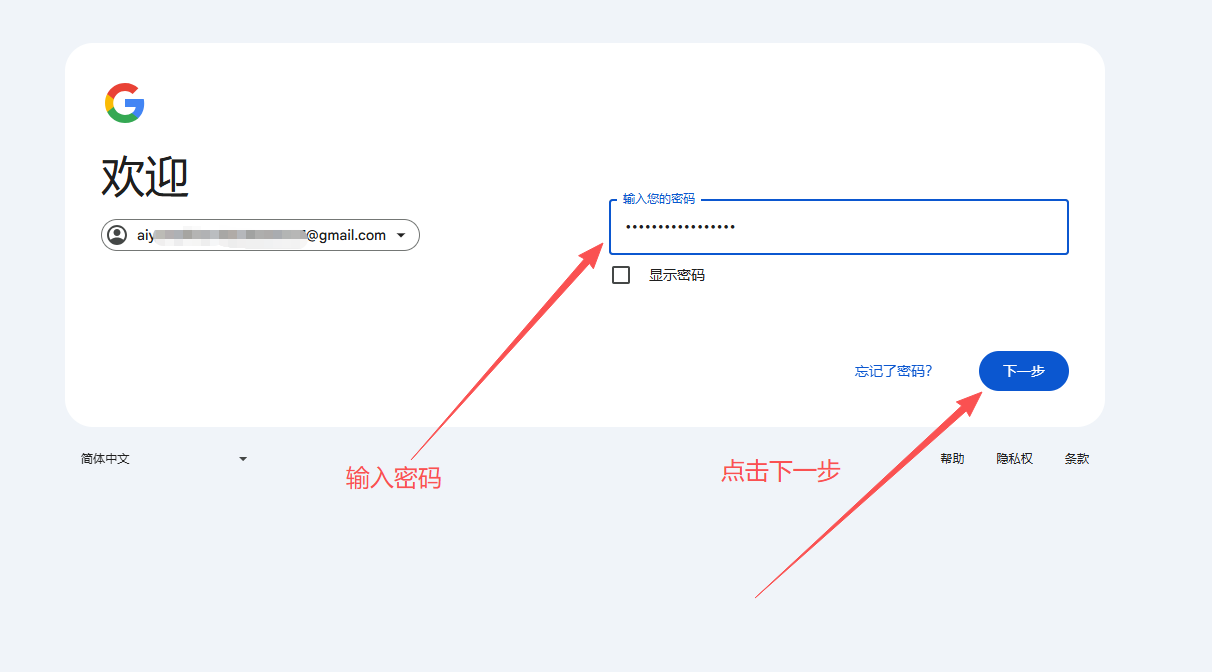
2.输入密码,点击下一步
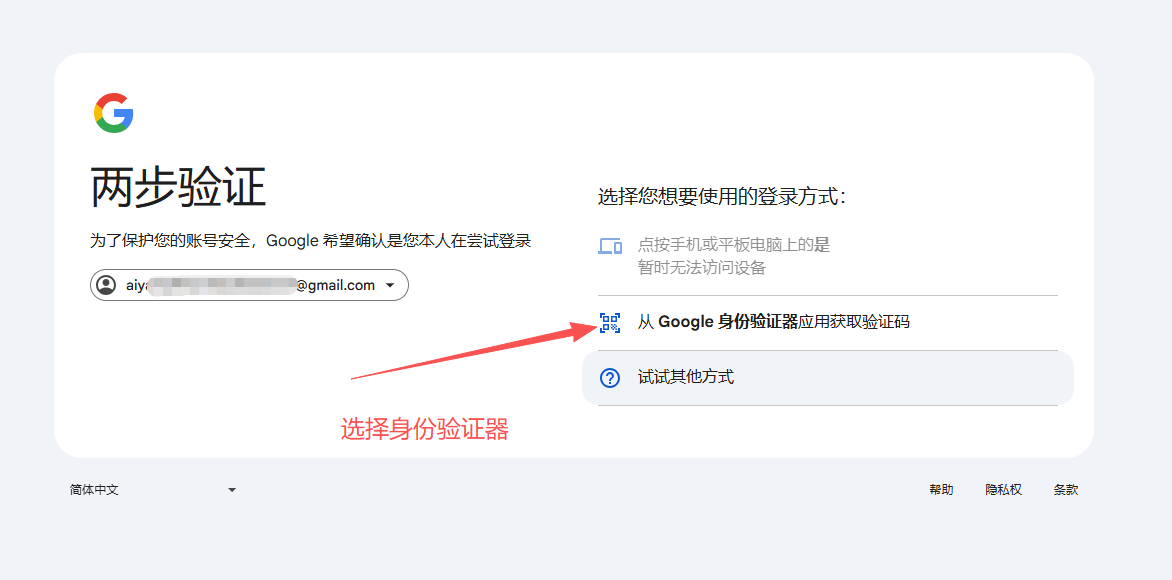
3.选择身份验证器应用获取验证码,有些账号没有这一步可以忽略直接看第四步
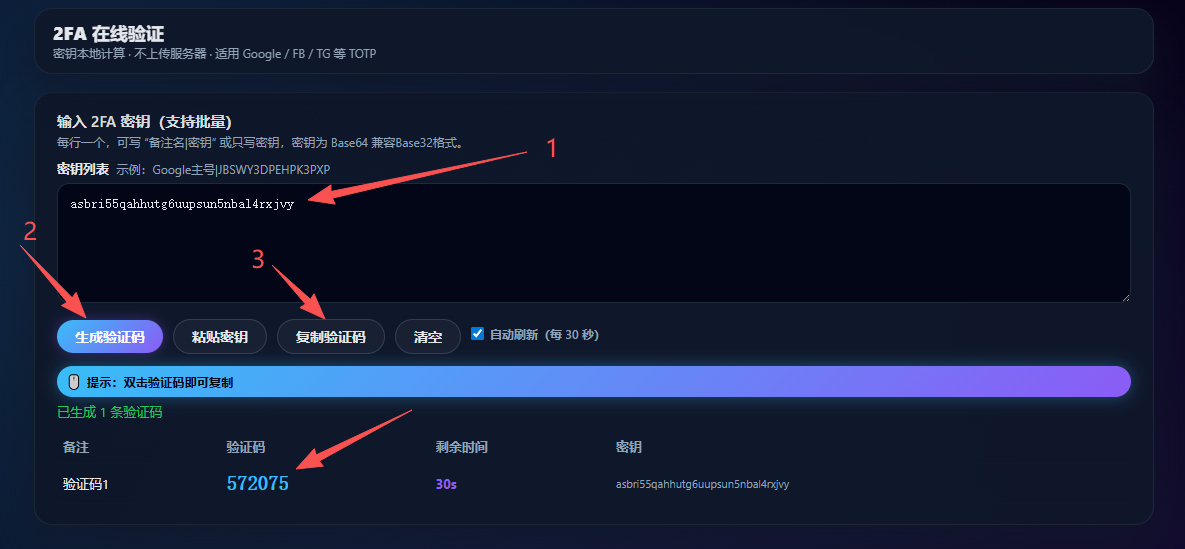
4.这一步就是需要输入2FA验证码了 打开https://2fa.run网站,看第五步操作
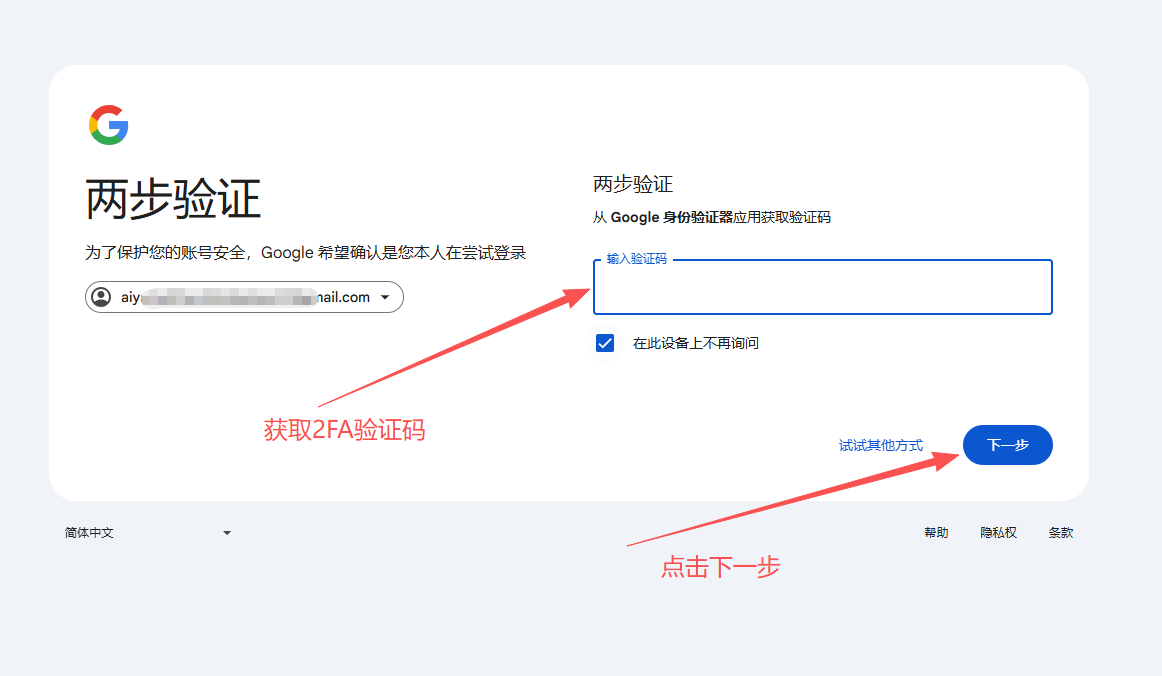
5.首先复制2FA进去,选择生成验证码,然后点击复制验证码
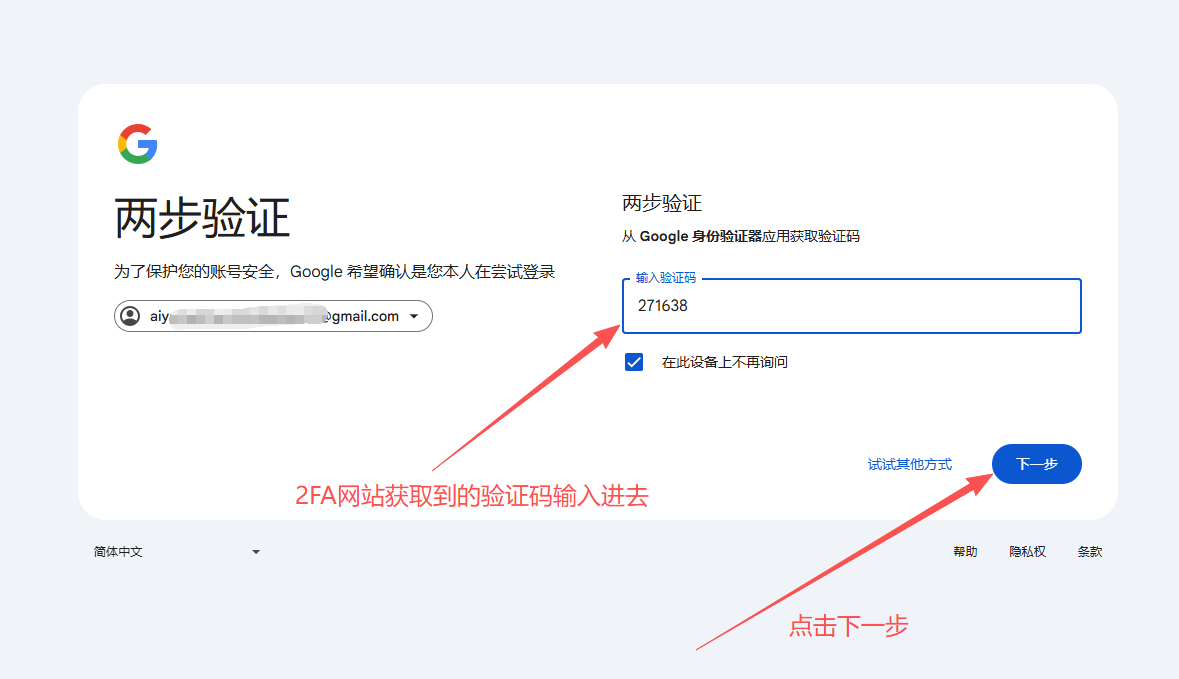
6.复制上面的验证码输入进去 点击下一步
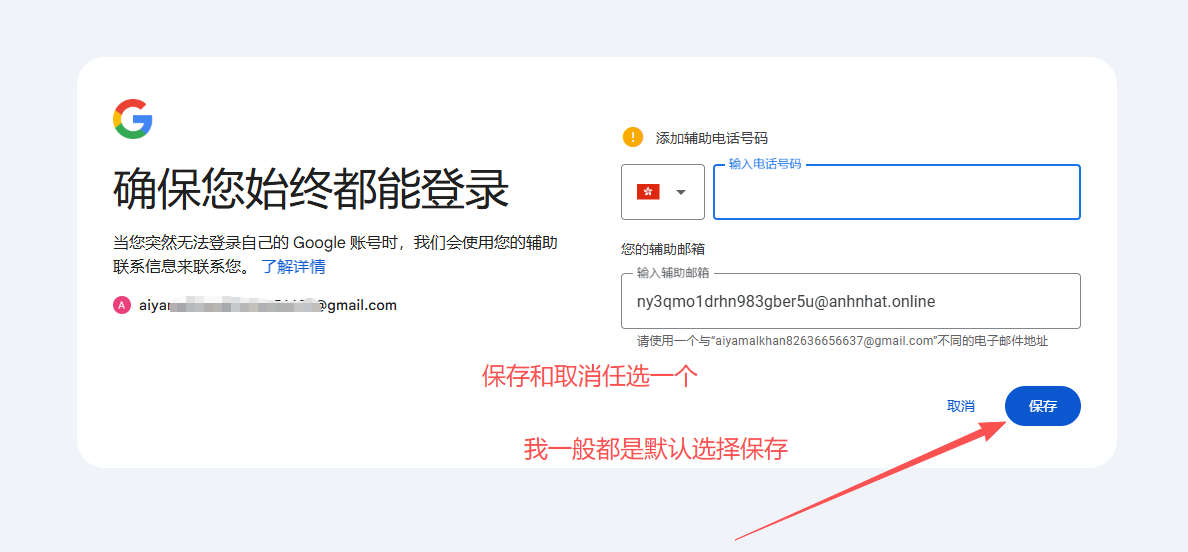
7.这一步直接保存
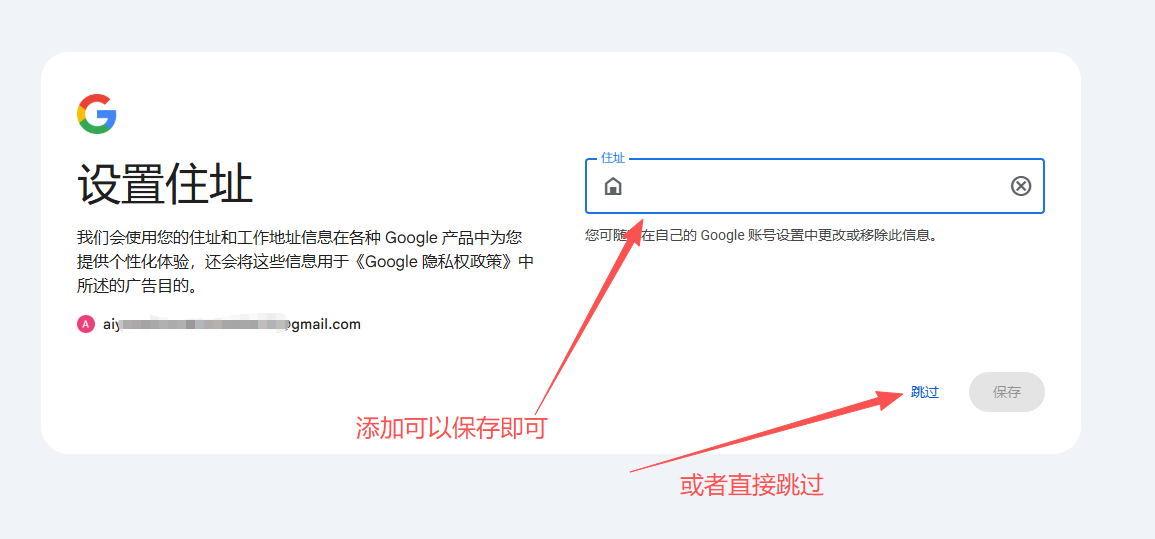
8.这一步可以填写住址保存登录,也可以点击跳过登录,选那个都一样
9.登录成功
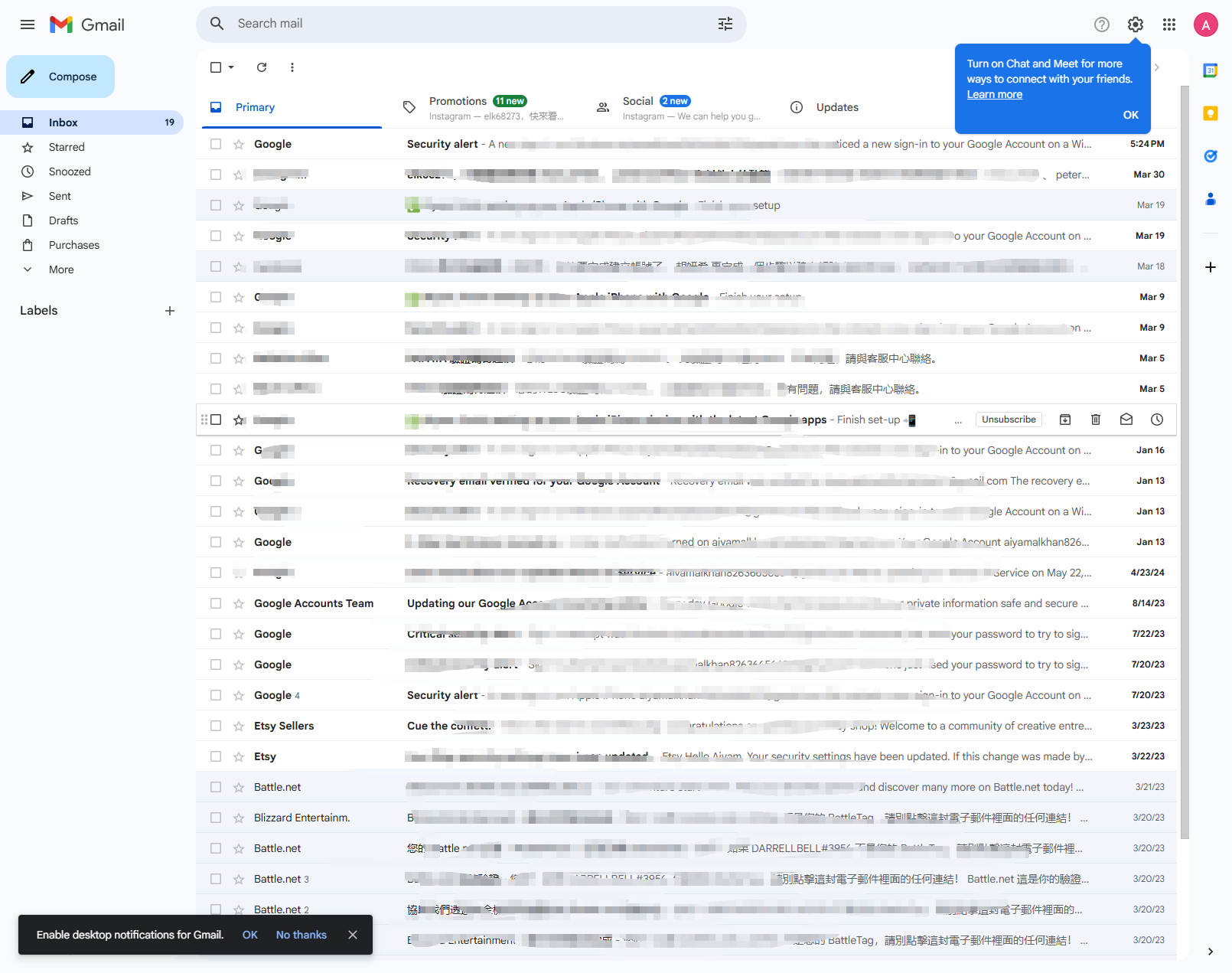
下面是备用代码谷歌邮箱登录教程
教程开始,前面的省略直接到图片这一步
如果显示两步验证就选择:试试其他方式,看图片
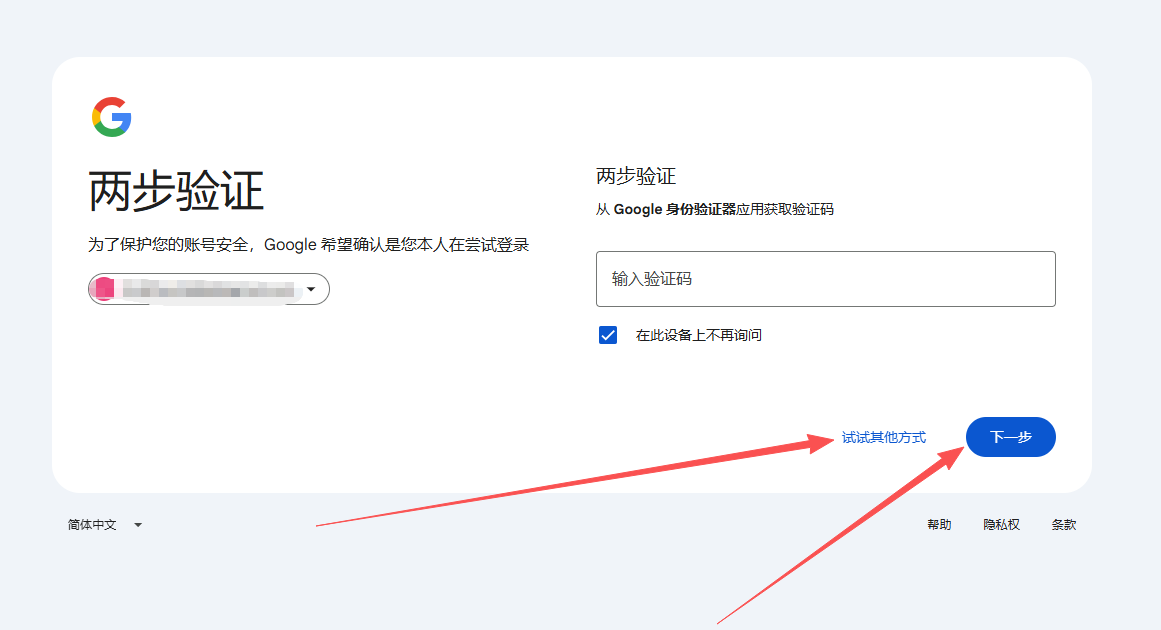
然后选择:请输入您的其中一个8位数备用代码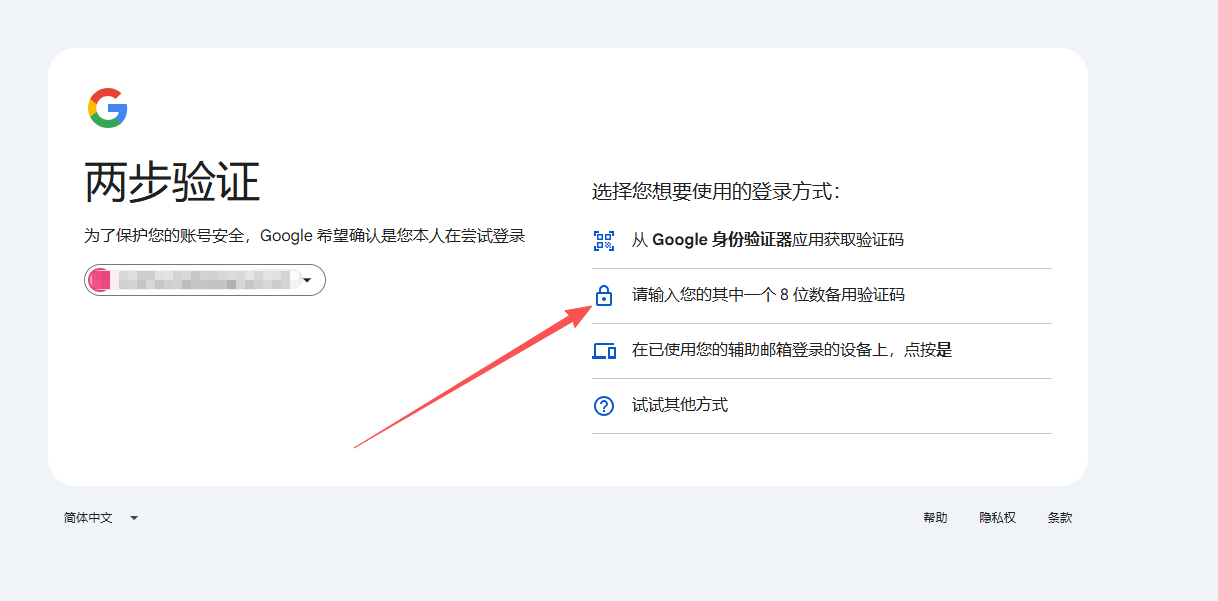
这里在上面随便选一组8位数字,如果错误换另外一组
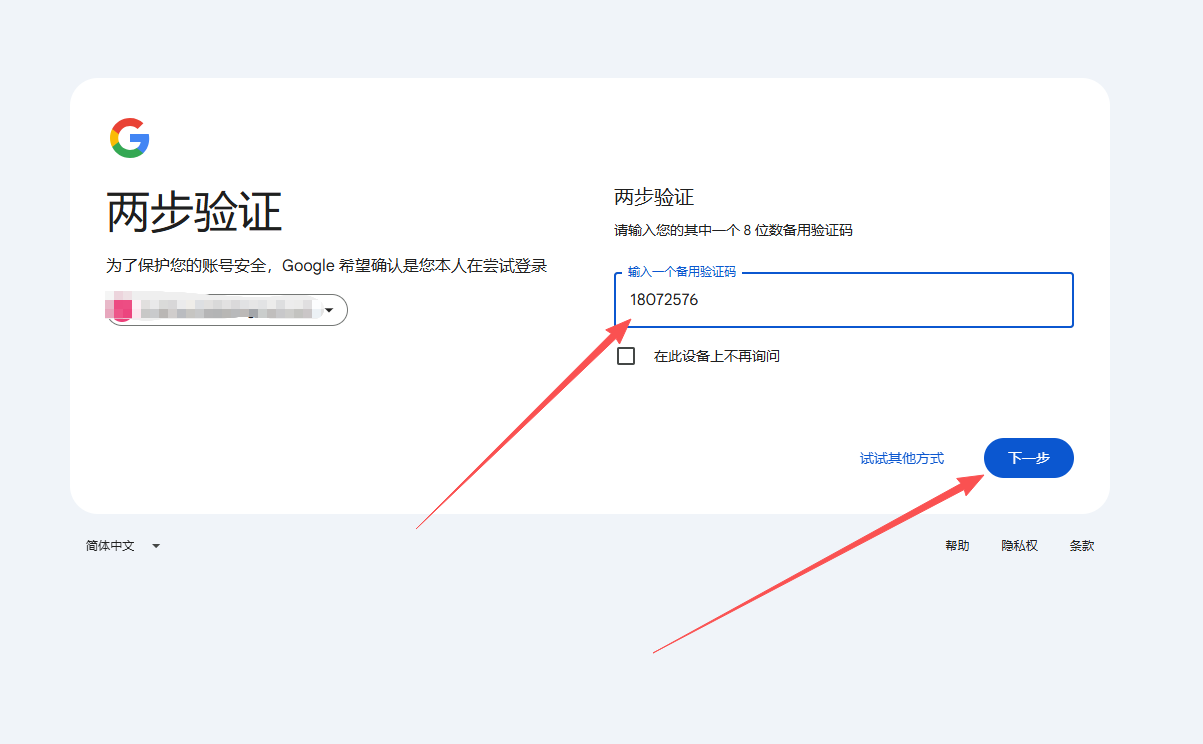
点击下一步即可登录成功